3.2.5 添加支撑
一、支撑脚本优化
*本次支撑脚本优化仅适用于 V0.6.5 及以上版本,建议升级至最新版本,以获得完整体验。
本次更新主要针对前面一直在提的“前牙区支撑较少,有支撑不足导致的坏件风险;后牙区支撑很多,窝沟结构内部布满支撑点且后续处理很麻烦”的需求。更新点汇总如下:
1.支撑点分布相较以前版本更加均匀合理,能够自动识别前牙切面,并且以3D投影截断面作为支撑添加基础,在后牙支撑数量正常的前提下,适当增加前牙切面的支撑数量。这样既保证前后牙支撑数量平衡和打印成功率,又能减少后牙区支撑数量和去除支撑后的处理工作量。以前是由于支撑模式本身的限制,单凭调整开放的参数很难达成前后牙区的支撑点平衡,现在已经大幅改善。
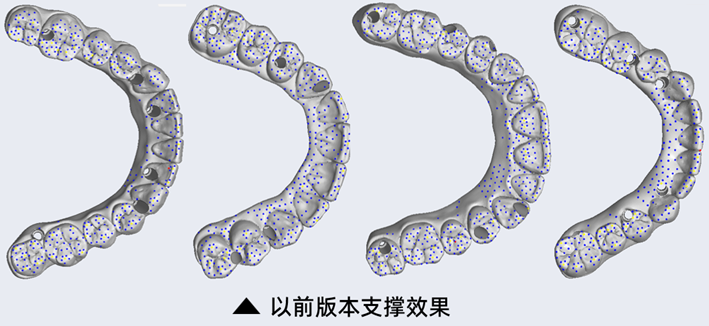
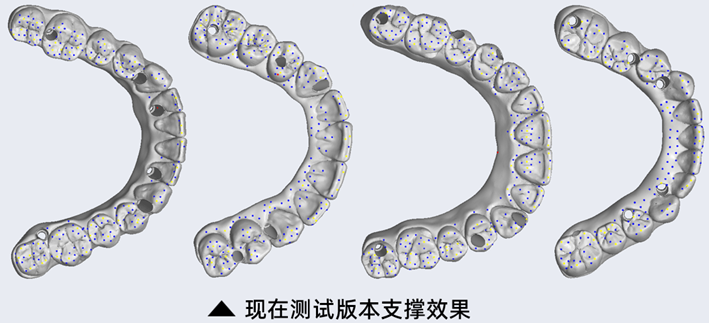
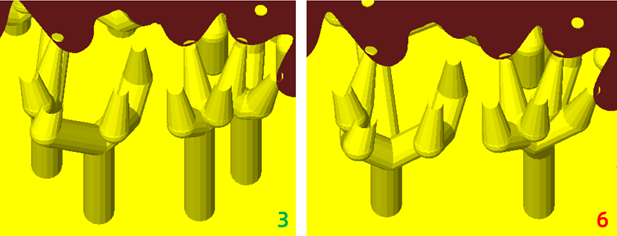
2.在原有独立支撑模式的基础上,增加了“树状支撑”模式,在一定程度上能降低支撑杆密度,进而降低支撑损坏的打印风险和后续清理支撑的难度。
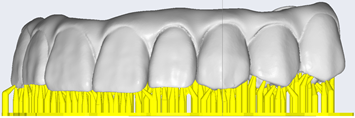
原有独立支撑效果
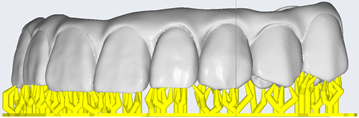
现有树状支撑效果
3.优化了支撑添加的部分机制,如降低支撑与实体碰撞概率和齿面尽量少加支撑点等,该机制主要是算法上的优化,用户在自动添加支撑的时候感知度有限,但对打印后的处理工作有很大的改善效果;
4.开放了部分打印参数,如“悬垂点加固”里的加固间距参数和树状支撑的可编辑参数,便于后续用户自己摸索新的支撑脚本,当然我们在发布配置时已经将默认支撑脚本参数配置优化过了,常规用户直接使用即可。
以下对以前版本/现在测试版本的支撑效果和参数进行罗列,方便快速识别支撑模式和脚本参数优化前后的变化:
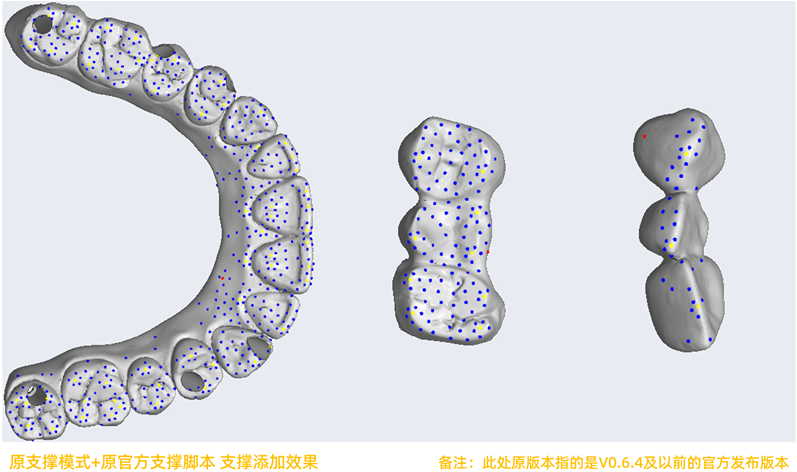
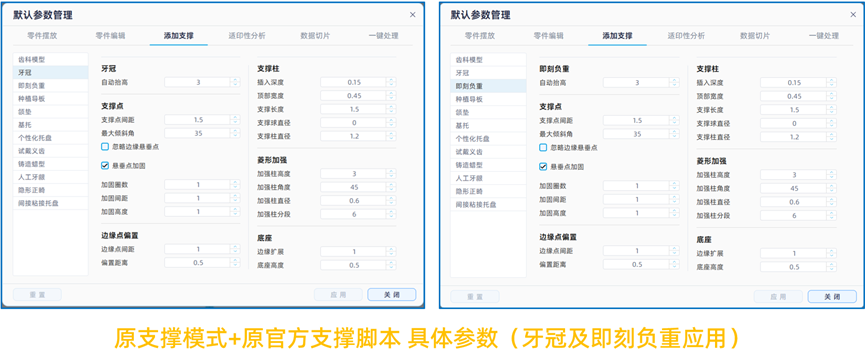
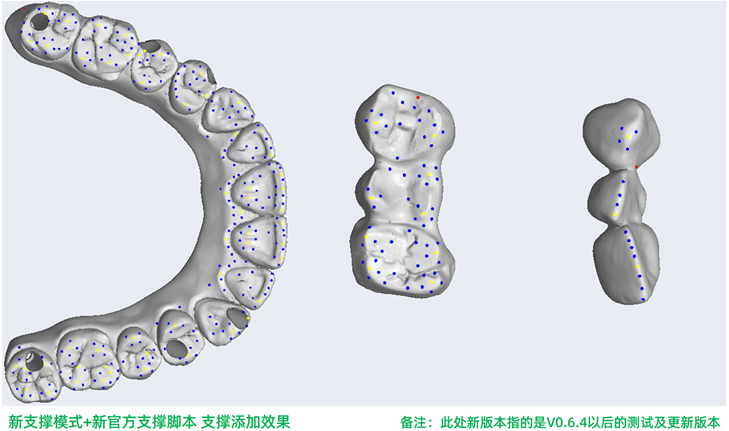
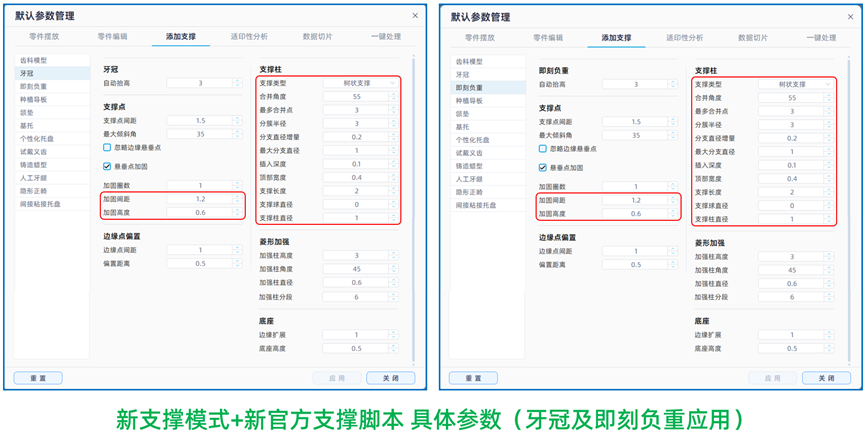
以下对部分支撑参数做详细说明: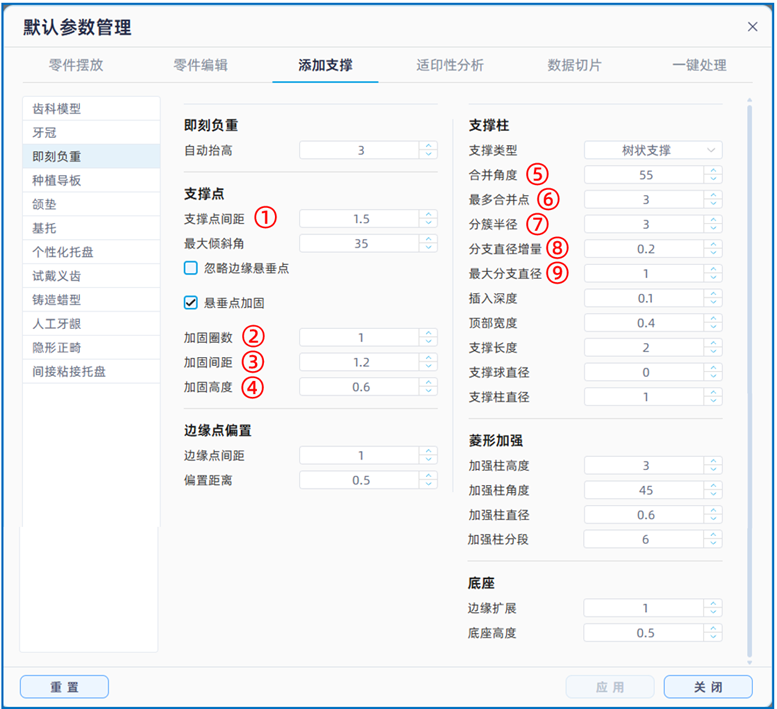
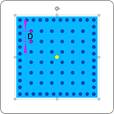
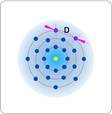
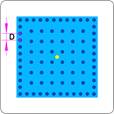
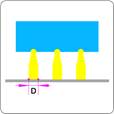
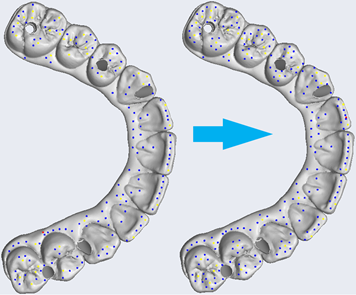
① 支撑点间距:此处指的是除悬垂点扩散的加固点以外的常规衍生支撑点间距,如下图绿色标注范围内支撑点之间的间距,该点布置具有一定的随机性并和实体结构直接相关。增加该数值将增大常规衍生点之间的距离甚至直接删除。
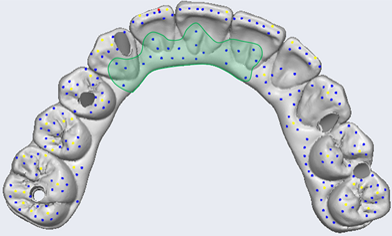
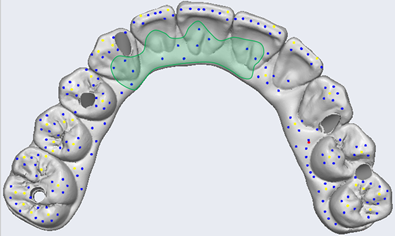
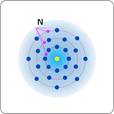
② 加固圈数:此处指的是最低点加固的扩散支撑点圈数,默认为1圈,增加后支撑外围扩散支撑点明显偏多。需要说明的是:这种扩散点并不是严格按照设定圈数添加,还需要综合参考局部模型结构、3D角度和相邻悬垂点近距离范围内的自动删除等多种机制因素,此处不做赘述。
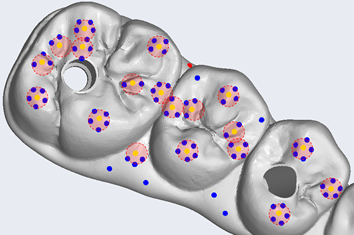
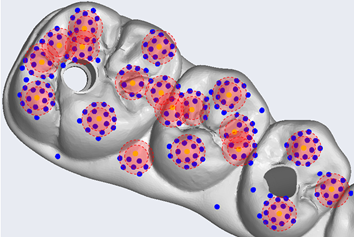
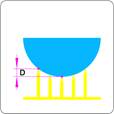
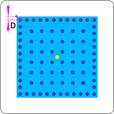
③ 加固间距:此处指的是最低点加固的扩散支撑点之间的间距(包括前牙区支撑点距离),增加后外围扩散支撑点会明显减少。
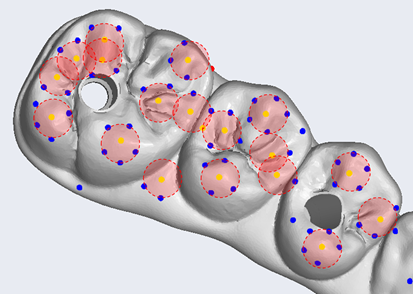
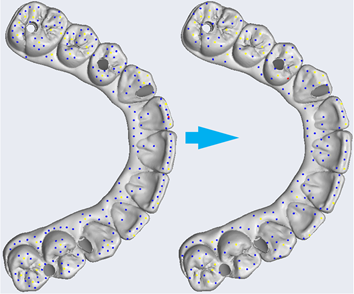
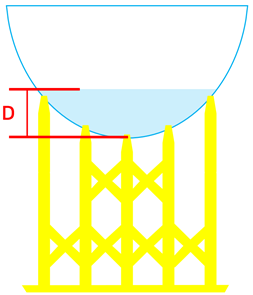
④ 加固高度:此处指的是最低点向实体方向上的指定数值高度上的可添加范围,超出此高度后,即使输入了②和③中的数值,软件也会删除冗余的支撑点。增加后外围扩散支撑点会明显增加。
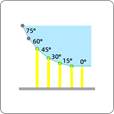
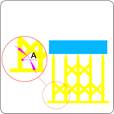
⑤ 合并角度:此处指的是树状支撑的外扩角度,角度越大,支撑树状“散开”的程度越大。
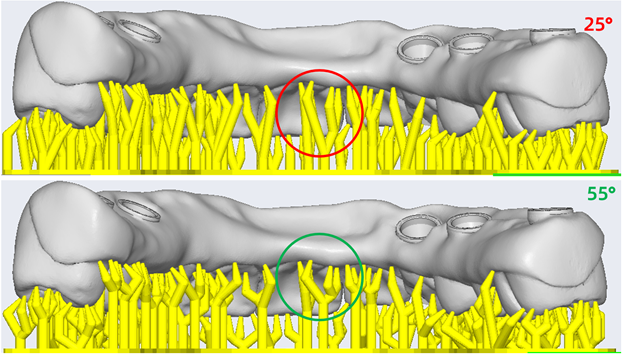
⑥ 最多合并点:此处指的是树状支撑的“枝丫”最多数量。数值越大,同一根树状支撑主干上的分支越多。
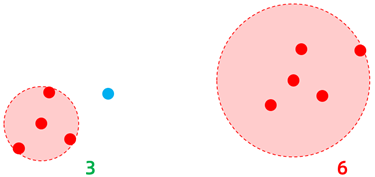
⑦ 分簇半径:此处指的是在实体上多少范围内的支撑点会作为“枝丫”合并到一根树状支撑主干上,数值越大,可合并的范围越大,超出该范围的支撑点,将会以单独一根支撑的形式出现。此数值用户感知度不高,此处不做赘述。
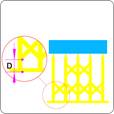
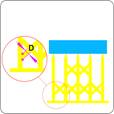
⑧ 分支直径增量:此处指的是支撑从下到上(从“主干”到“枝丫”)的直径相减值(D1-D2 or D2-D3),数值越大,尺寸变化越明显。
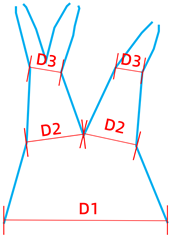
⑨ 最大分支直径:此处指的是支撑最大直径,即上述⑧中的D1,此处不再赘述。
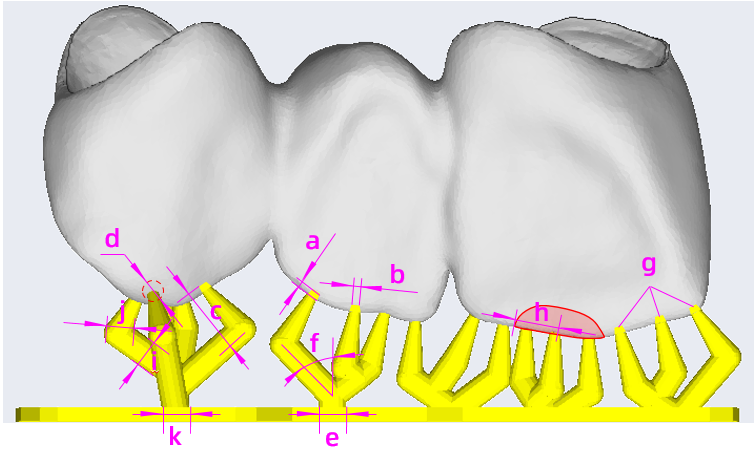
支撑类型:树状支撑
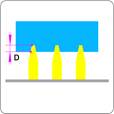
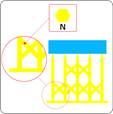
插入深度:指支撑顶部前端插入实体距离 a
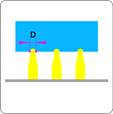
顶部宽度:指支撑顶部前端宽度 b
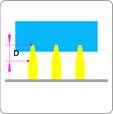
支撑长度:指支撑顶部前端长度 c
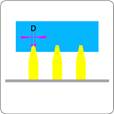
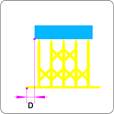
支撑球直径:指支撑前端球体直径 d(如有)
支撑柱直径:指支撑主干底部直径 e
合并角度:指支撑一二级枝丫间的角度半值 f
最多合并点:指支撑枝丫分支数量,即一个主干上最多连接的支撑点 g
分簇半径:指3D截面上某一半径 h虚拟圆范围内标记点合并
分支直径增量:指主干直径 e(k)、一级枝丫直径 i、二级枝丫直径 j之间的差值
最大分支直径:指支撑主干直径 k(主干直径),数值等同于支撑柱直径
需要说明的是:目前支撑默认脚本的树状支撑仅覆盖牙冠和即刻负重,导板和基托还是建议用原来的独立支撑,因为树状支撑中间没有办法添加菱形加强柱(实测下来可加菱形加强柱的支撑主干也并不多),此项后期可能会持续优化。但短期之内,由于已经优化了支撑点布局,所以在导板和基托这种可能出现较高尺寸支撑的情况下,使用独立支撑+加菱形加强柱的方法更加稳妥。
另外,如果在以前的软件版本上新建了支撑脚本,并不会因为此版本或本版本以后的全量更新而丢失,但是由于此版本的整体支撑策略做了大幅度的优化,以前仅靠“调整个别参数强行平衡前后牙区的支撑布置”的方法,很大概率会与当前的支撑策略产生冲突导致以前配置的支撑脚本不可用。但是由于我们内测现有支撑脚本已经能够达到前面自行调整参数取得的效果,并解决前面不能解决的问题,所以建议多测测当前版本的默认支撑脚本,不用纠结于以前的支撑脚本是否可以继承和属性传递(因为大概率是不可以的)。
二、“添加支撑”步骤介绍

当点击“顶部工具栏-添加支撑”按钮时,左侧会自动弹出“添加支撑”功能栏。
添加支撑主要包括“自动支撑”和“支撑列表”等两个子功能,前者主要用于一键自动支撑参数的前台设置与应用,后者主要用于显示支撑列表和手动编辑支撑入口:
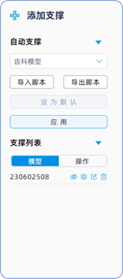
-自动支撑,主要包括支撑脚本列表、脚本操作和自动添加入口三个子功能:
1)支撑脚本列表,列表中默认支撑脚本为软件预置的多种齿科应用种类,每种应用都有单独对应的支撑脚本,各类脚本在逻辑功能和具体参数上并不同,因此不建议用户在没有操作指导的情况下随意混用。用户可以点击默认脚本后的“...”查看列表参数。
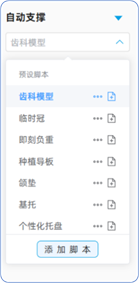
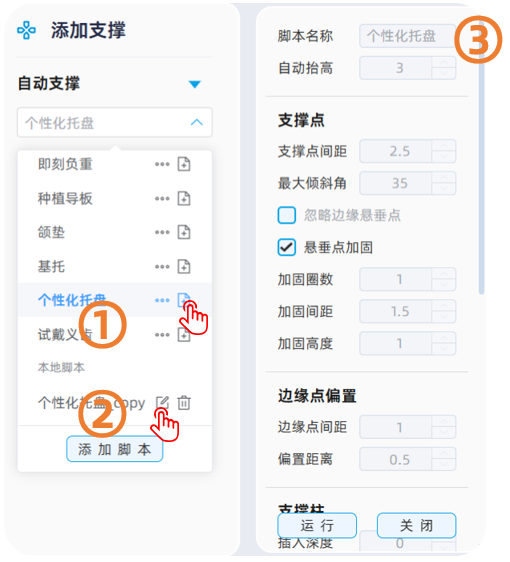
此外如果用户需要新增支撑脚本,可以通过以下三种方法:
-点击默认支撑脚本后的“复制脚本”按钮,复制默认支撑脚本后会弹出copy的支撑参数对话框,可以进行编辑;
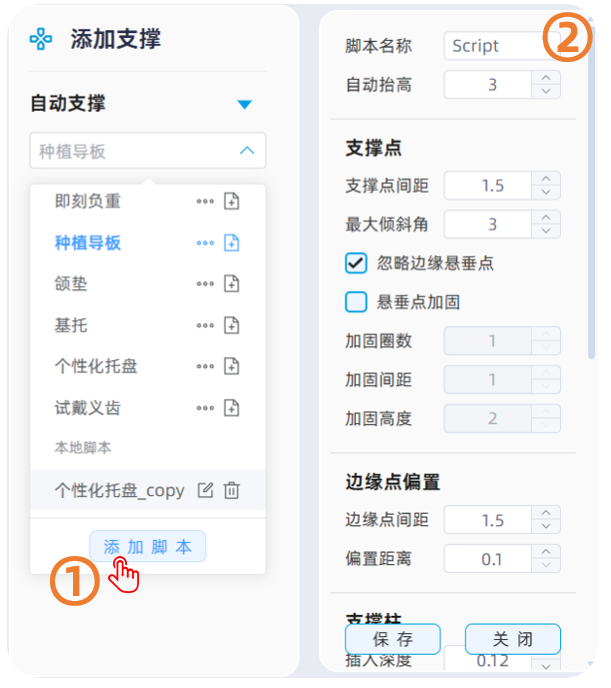
-点击支撑脚本列表-下拉菜单下方的“添加脚本”按钮,复制默认支撑脚本后再进行编辑;
-点击支撑脚本列表下方的“导入脚本”按钮,可以导入已经由本电脑或其他电脑导出的、.json格式的支撑脚本文件,客户可以直接使用,也可以点击该脚本右侧的编辑按钮进行编辑调整。
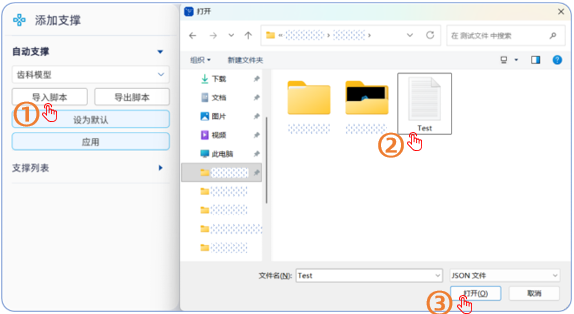
需要说明的是:
1)客户通过上述三种方法新增的支撑脚本,会一直存在于该支撑列表中,即使是软件版本升级也不会丢失,除非手动进行删除;
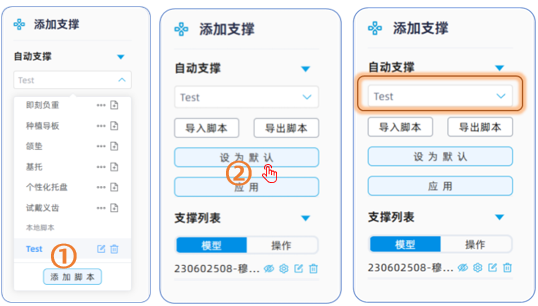
2)如果需要将新增脚本设置为默认应用脚本,当用户选定指定应用后,该设置好默认的支撑脚本将会出现在列表直接显示区域,无需下拉选择,方便后续进行“流程处理—自动添加支撑”操作。需要说明的是:软件自身搭载的支撑脚本都经过大量数据测试,用户可以直接使用,如需新建并设置默认脚本,需在专业技术支持人员指导下完成,否则由于私自变更支撑脚本参数导致的打印失败或质量问题后果,将由用户自行承担;
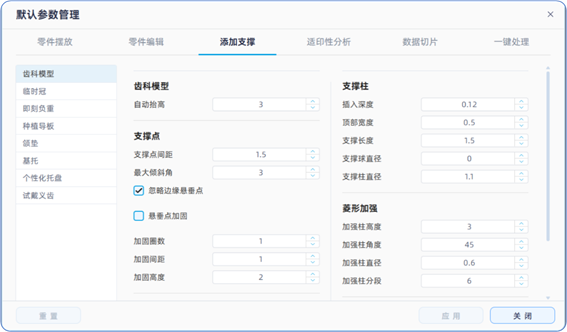
3)此处指定支撑脚本的设置不会作用于“一键处理”操作,如需修改一键处理操作中指定应用的默认支撑参数,需在“默认参数管理-添加支撑-齿科模型”中进行修改调整。
如果用户需要将已经编辑好的支撑脚本对外分享,可以通过点击“导出脚本”按钮导出.json格式的支撑脚本,方法同“保存项目”,此处不再赘述。
当用户在支撑脚本列表中选择需要的支撑脚本以后,可以点击“应用”按钮,一键自动添加支撑,文件名称将在支撑列表中显示。
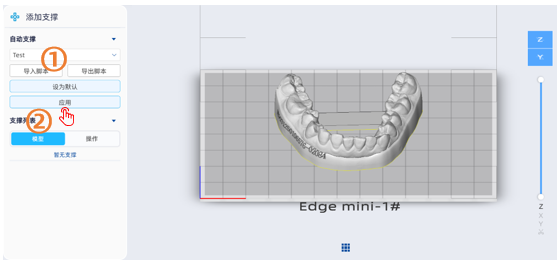
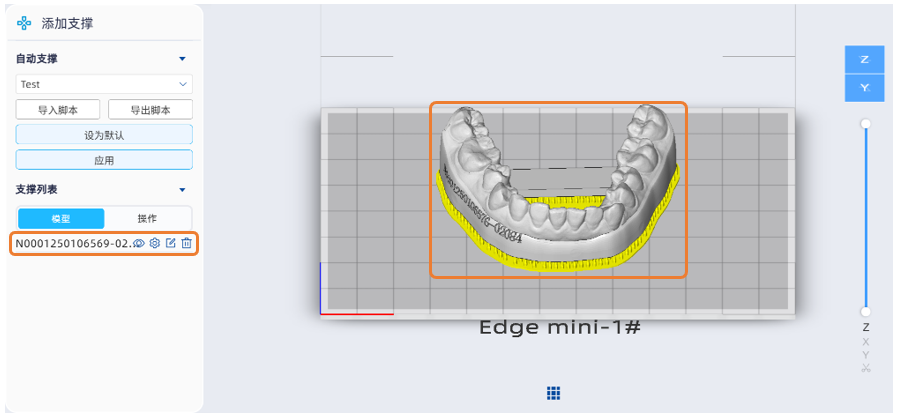
-支撑列表,用于显示已经添加支撑的模型文件,文件名称右侧有四个操作按钮,分别是“显示/隐藏”、“编辑脚本”、“编辑支撑点”和“删除支撑”:
1)显示/隐藏,鼠标单击后,将隐藏已添加支撑,再次点击显示;
2)编辑脚本,用于编辑脚本参数,需要说明的是,在此处编辑的支撑脚本参数只作用于本次模型支撑调整,不能同时向上作用于前后台脚本,脚本参数定义如前文所述,此处不再赘述;
3)编辑支撑点,以临时冠应用为例,点击“编辑支撑点”按钮后,会弹出正视视角的支撑面。如需增加支撑点,可以鼠标在模型表面无支撑处点击添加;如需删除支撑点,可以鼠标在模型表面有支撑处点击删除,也可以按住“Ctrl”键后用鼠标划定删除区域来批量删除,需要说明的是:
-支撑点中黄色代表悬垂点(模型文件在该摆放角度的最低点),理论上来说悬垂点不可删除、必须添加支撑,否则形成“孤岛”后很容易导致打印失败;蓝色代表衍生点(沿悬垂点向边缘扩散的支撑点),通过用户自行评定可以适当进行删除;
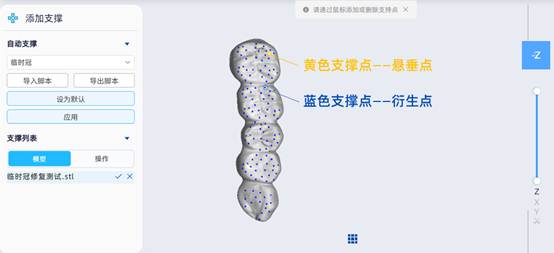
-框选批量删除只针对与蓝色衍生点,不包括黄色悬垂点,悬垂点必须手动逐个点击后删除,需要说明的是:一旦客户删除了黄色悬垂点,后续在适印性分析中就会在“支撑检测”选项中报错,不建议用户自行删除黄色悬垂点,否则由此产生的打印失败(包括全部或部分结构缺失等)风险,由用户自行承担;
-蓝色衍生点可以适当进行删减,在默认参数脚本中,软件设定以保证打印成功率为第一优先级,所以支撑密度会比较大,用户可以根据实际打印使用经验适当删减冗余衍生点。
4)删除支撑,点击后将删除当前模型上添加的支撑,并且此模型将从支撑列表中直接移除。
以临时冠为例,支撑脚本参数及功能说明如下:
|
名称 |
默认参数 |
说明 |
图示 |
|
脚本名称 |
**** |
支撑脚本命名名称,除软件默认应用的支撑脚本外,可重新命名 |
—— |
|
自动抬高 |
3 |
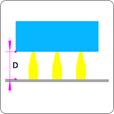
模型最低点与平台之间的距离,模型导入后默认高度为0mm,可自定义高度数值 |
|
|
支撑点 |
|||
|
支撑点间距 |
1.5 |
模型支撑点之间的间距,可自定义间距数值 |
|
|
最大倾斜角 |
35 |
支撑面与平台面之间的夹角,当该夹角小于设定值时添加支撑,反之不添加,可自定义 |
|
|
忽略边缘悬垂点 |
√ |
主要用于边缘凸起结构(如凸起的标签刻字),勾选后不会在凸起处添加支撑 |
—— |
|
悬垂点加固(可勾选项,默认不勾选) |
|||
|
加固圈数 |
1 |
最低点加强圈数,可自定义圈数数值 |
|
|
加固间距 |
1 |
加固圈内支撑点间距,可自定义间距数值 |
|
|
加固高度 |
1 |
低于设置的高度数值以下,软件会进行支撑加固 |
|
|
边缘点偏置 |
|||
|
边缘点间距 |
1 |
边界外缘之间的边缘点之间的距离,可自定义间距数值 |
|
|
偏置距离 |
0.5 |
边界与外缘之间的间距,当软件判定边距尺寸小于设定数值时默认不生效 |
|
|
支撑柱 |
|||
|
插入深度 |
0.15 |
支撑插入模型实体的距离,可自定义深度数值 |
|
|
顶部宽度 |
0.45 |
支撑顶部宽度,当有球点时该结构会与球点合并,可自定义宽度数值 |
|
|
支撑长度 |
1.5 |
支撑尖顶长度,可自定义长度数值 |
|
|
支撑球直径 |
0 |
支撑球点直径,可自定义直径数值 |
|
|
支撑柱直径 |
1.2 |
支撑柱直径,可自定义直径数值 |
|
|
菱形加强 |
|||
|
支撑高度 |
3 |
菱形加强连杆最低点与底板最低点之间的距离,可自定义高度数值 |
|
|
支撑角度 |
45 |
菱形加强连杆与平台平面之间的夹角,可自定义角度数值 |
|
|
菱形柱直径 |
0.6 |
菱形加强连杆(截面为“菱形柱分段”数量设置的多边形)外接圆直径,可自定义直径数值 |
|
|
菱形柱分段 |
6 |
菱形柱截面多边形变数,可自定义分段数量数值 |
|
|
底座 |
|||
|
边缘扩展 |
1 |
模型实体投影到平台后划定边缘的偏置距离,可自定义偏置距离数值 |
|
|
底座高度 |
0.5 |
模型底座高度,可自定义高度数值 |
|